【2/6-10】春節(至10日止) Chinese New Year (2/6-2/10)   ♠   【2/12】115學年度第2學期加退選開始(至3月1日止) Add-or-Drop Selection   ♠   【2/12-15】受理就學貸款申請(12日、15日兩天)   ♠   【2/12-26】受理校際選課(至26日止)Inter-School Selection (2/12-2/26)   ♠   【2/15】全校各級學生上課開始、註冊日 Classes Begin, Registration   ♠   【2/15】受理軍公教遺族就學減免申請(至19日止)   ♠   【2/15】生輔組校內外獎學金申請(依生輔組公告辦理)   ♠   【2/15-19】教師提出更改115學年度第1學期學生成績截止 Deadline for 2026 Fall   ♠   【2/26-28】梅竹賽( 26日至28日,26日下午停課,是否補課由教師自行決定 ;若   ♠   【2/28】和平紀念日 228 Peace Memorial Day (no class)   ♠   【3/1】和平紀念日補假 Holiday-228 Peace Memorial Day (no class)   ♠   【3/8-4/30】期中教學意見反映(至4月30日止) Mid-term Feedback on Teaching   ♠   【4/20】校園徵才博覽會 Career Fair   ♠   【4/29-5/14】期中成績預警開始(至5月14日止) Academic Warning System Starts   ♠   【4/4】兒童節 Children's Day (No Class)   ♠   【11/11】全校運動大會(停課一天) Sports Day   ♠   【4/29】校慶日 University Foundation Day   ♠   【11/27-12/20】教學意見調查開始(至12月20日止) Online Course Evaluation (11/27-   ♠   【12/21-24】期末考試開始(至24日止) Final Exams   ♠   【4/30】勞動節補假 Holiday-International Labor’s Day (no class)   ♠   【12/25】行憲紀念日 Constitution Day   ♠   【5/1】勞動節 International Labor’s Day (no class)   ♠   【12/28】寒假開始 Winter Break Begins   ♠   【5/7-30】教學意見調查開始(至30日止) Online Course Evaluation (5/7-5/30)   ♠   【5/11-6/10】116學年度轉系、轉所申請(至6月10日止) Application for Program   ♠   【6/12】全校游泳賽 Swimming Competition   ♠   【6/13-22】各系辦理大學申請入學甄試(至22日止,由各系自行指定日期並於招生簡   ♠   【5/23】畢業典禮 Commencement   ♠  
公告

「雲端共筆會議術」 讓祕書姊姊快、狠、準掌握會議紀錄秘訣!


每天會議這麼多,
您是否在通知、記錄與彙整時耗費了許多力氣呢?

Google帳號提供了多項的服務以增加行政效率,
除了Google calendar能清楚的安排老闆行程,
線上共筆文件更可以在開會前後與進行時節省時間,以下整理一些小撇步,讓您不再為會議所苦!!!


Tip 1  申請單位Google帳號
              
以單位的名義申請一個Google帳號吧!方便交接,也省去資料、權限流通時的阻礙。


Tip 2  會議通知線上檢視
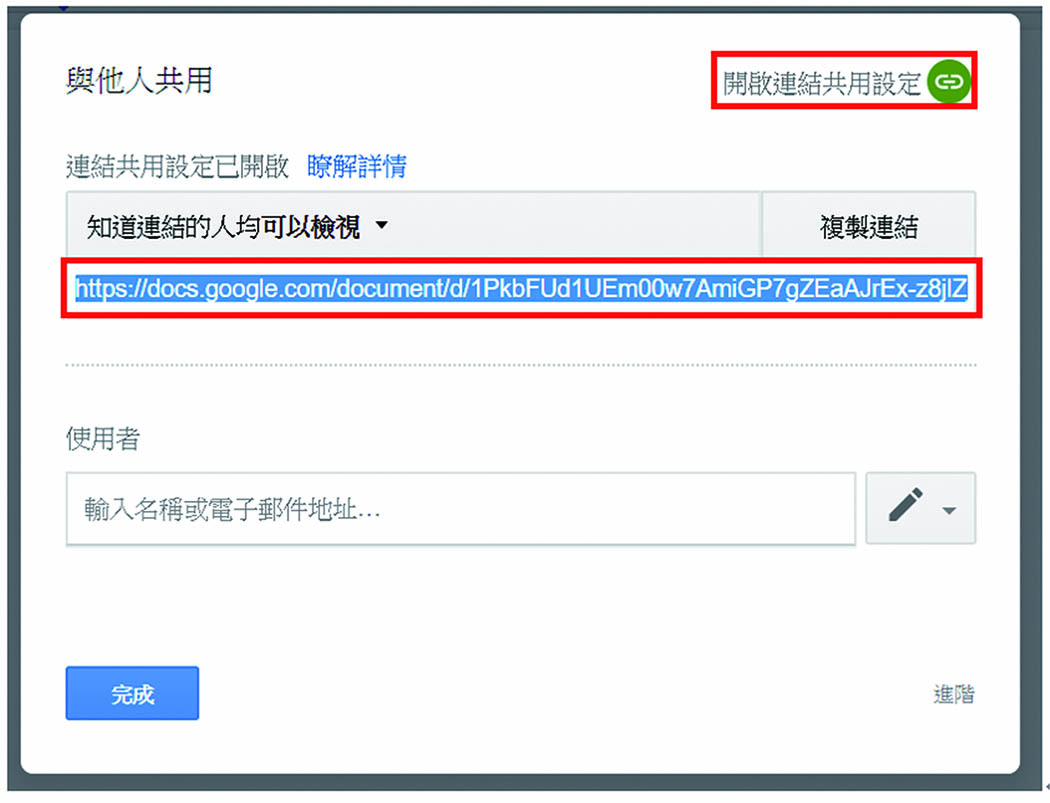
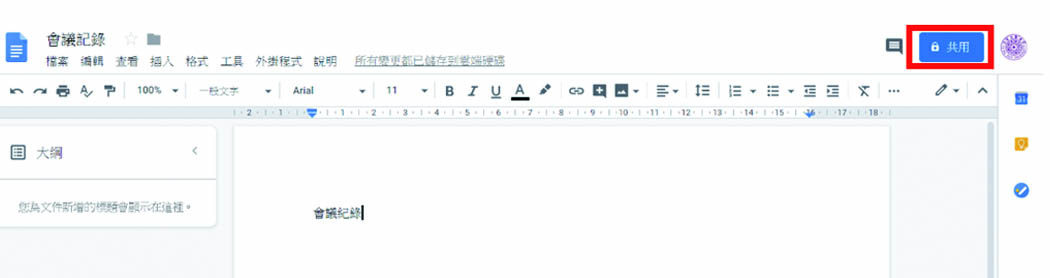
              將會議流程於Google文件裡編輯,開啟共用連結發送給與會人員,簡單、環保又容易修正。


Tip 3  會議記錄多人共筆
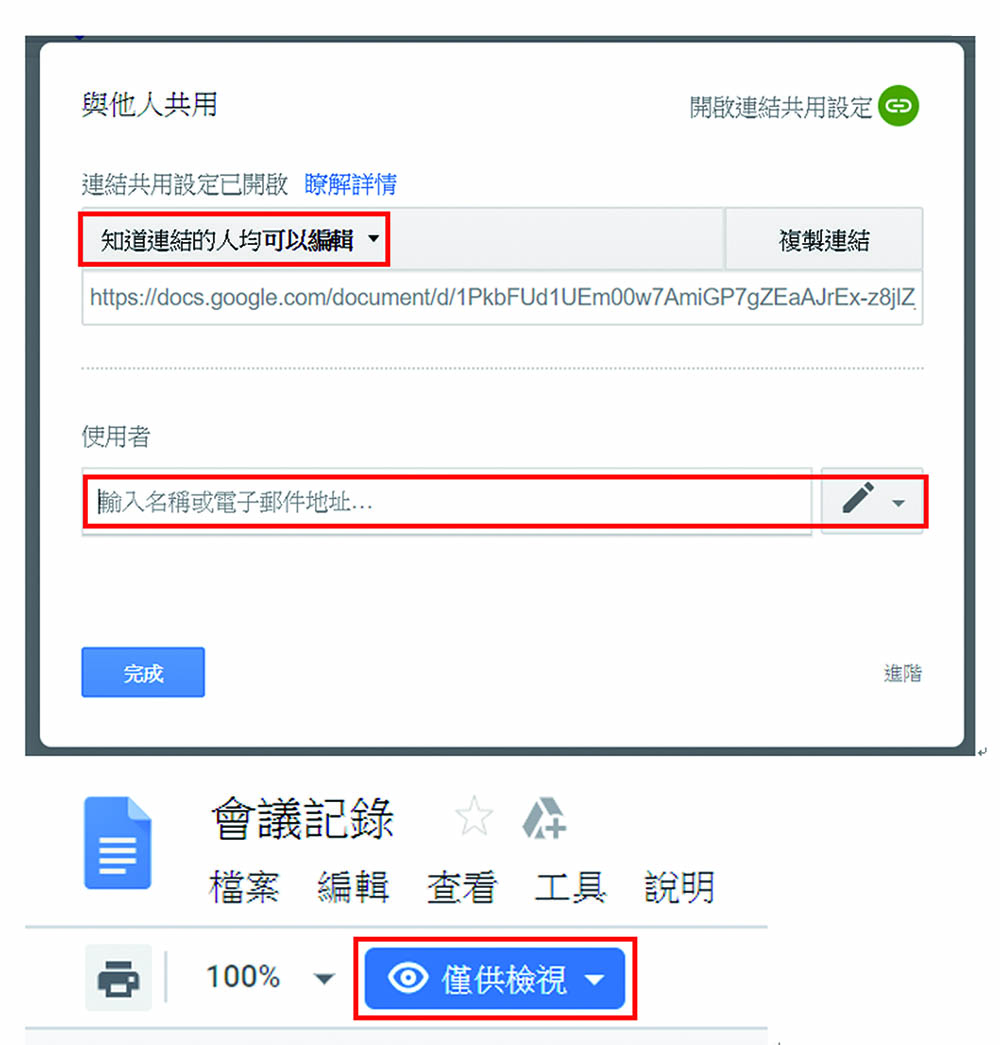
              簡易的會議如果想直接紀錄,可以使用Google文件多人共筆。您可以:
              (1) 將連結直接打開編輯權限,所有知道連結的人都可以共同編輯!

              (2) 選擇有編輯需求的同仁,直接將他的Google帳號新增至使用者。

              (3) 擁有檢視連結的人,直接要求編輯權限,再由文件主人您批准。


              在會議進行的同時,多人共筆紀錄,除了可以即時確認紀錄的文字,也可以立即看到其他人編輯的內容,省去事後整理的時間。此外,當會議資料給主管校對時,也能直接編輯在文件上,減少處室溝通的繁雜。


Tip 4  善用語音逐字稿工具

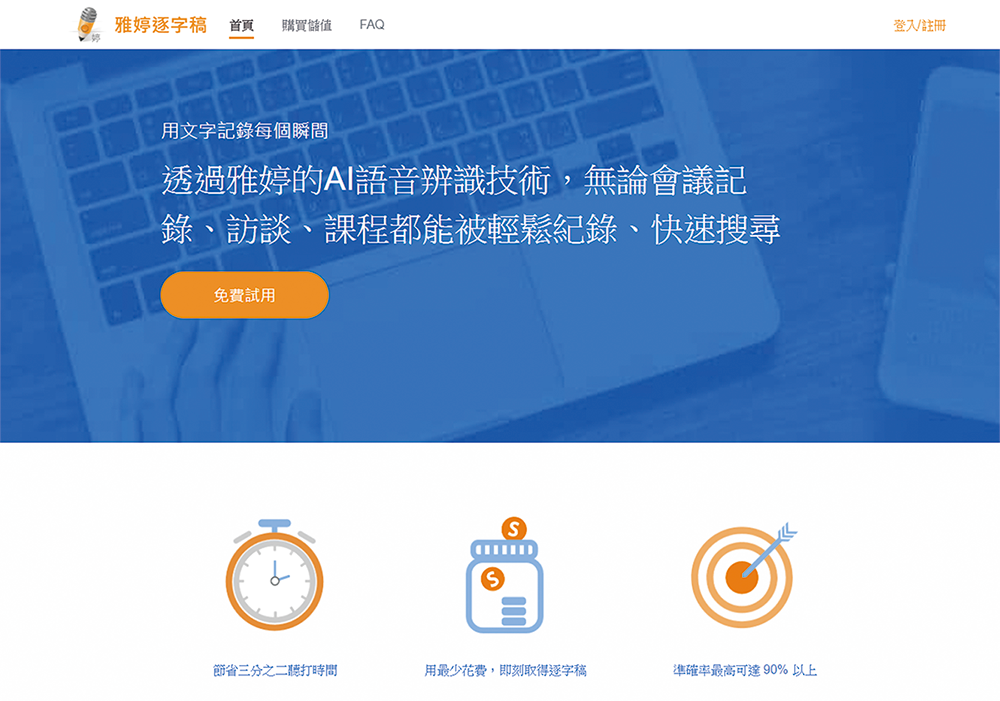
              會議中先錄音,錄音時需靠近音源。撰寫會議記錄時,搭配語音辨識軟體,例如「雅婷逐字稿」,可直接將語音轉為文字,減少打逐字稿的費時,會議後只需稍微編輯,即可分享。(任何語音辨識軟體在中英混雜時可能錯亂或不準確)

              隨著工作內容的調整,我們常因為人事縮編、突發狀況而增加許多業務上的負擔,在煩惱該怎麼調適的同時,不如善用工具好好投資自己!省去不需耗費的精力,讓您不再被會議紀錄追著跑!


Tip 5 檢視他人修訂內容

              再多人共同編輯的情況下,若想了解每位參與者編修的細節,可使用【檔案/查看修訂版本記錄】,在此可看到所有編輯的時間點。再簡單模式下,您會看到自己編修的部分,可點選「詳細顯示修訂項目」來看更細的時間點和其他人的修訂內容。若點選「還原為此版本」,則文件內容會回復到這個時間點的結果。


Tip 6 最後可匯出成word檔

              選取【檔案/下載格式】功能,再選取Microsoft Word (.docx),即可下載文件成word檔,再進行美工編輯。


[回列表]